Domain bilderrahmen-grosshandel.de kaufen?
Wir ziehen mit dem Projekt
bilderrahmen-grosshandel.de um.
Sind Sie am Kauf der Domain
bilderrahmen-grosshandel.de interessiert?
domain@kv-gmbh.de · 0541-91531010
Domain bilderrahmen-grosshandel.de kaufen?
Warum werden Bilder, die mit GIMP bearbeitet wurden, nicht auf einem digitalen Bilderrahmen angezeigt?
Es gibt verschiedene mögliche Gründe, warum Bilder, die mit GIMP bearbeitet wurden, nicht auf einem digitalen Bilderrahmen angezeigt werden. Einer der Gründe könnte sein, dass der digitale Bilderrahmen das Dateiformat nicht unterstützt, in dem die Bilder gespeichert sind. Ein weiterer Grund könnte sein, dass die Bildauflösung oder -größe nicht mit den Anforderungen des Bilderrahmens übereinstimmt. Es ist auch möglich, dass es ein Problem mit der Kompatibilität zwischen GIMP und dem Bilderrahmen gibt. Es könnte hilfreich sein, die Bedienungsanleitung des Bilderrahmens zu überprüfen oder den Hersteller zu kontaktieren, um das Problem zu lösen. **
Wie bearbeite ich Bilder mit Gimp?
Um Bilder mit Gimp zu bearbeiten, öffne zuerst das Programm und importiere das Bild, das du bearbeiten möchtest. Du kannst dann verschiedene Werkzeuge wie Auswahlwerkzeuge, Pinsel, Filter und Ebenen verwenden, um das Bild nach deinen Wünschen anzupassen. Experimentiere mit Farbkorrekturen, Retusche, Textur- und Effekte, um das gewünschte Ergebnis zu erzielen. Vergiss nicht, regelmäßig zu speichern, um deine Fortschritte zu sichern. Am Ende kannst du dein bearbeitetes Bild exportieren und teilen. **

Ähnliche Suchbegriffe für GIMP
Top-Angebote
Produkte zum Begriff GIMP:
-
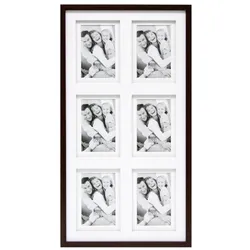
Deknudt, Bilderrahmen, Galerie (34.50 x 64 cm)Moderner Holz-Bilderrahmen für 6 Fotos im Format 10 x 15 cm. Holzrahmen sprechen alle Sinne an. Holz lebt, in warmen Farben und ausdrucksstarker Maserung. Kaum ein Material ist so vielseitig in seiner Ausstrahlung wie Holz. Mal wirkt es natürlich, mal elegant, mal pompös.40,28 €*Versand: 0,00 €Sichere Weiterleitung zum Anbieter
-
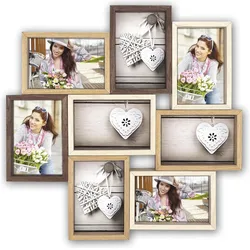
ZEP, Bilderrahmen, Montreaux Galerie (10 x 15 cm)Der ZEP Montreaux Galerierahmen ist eine stilvolle und funktionale Lösung zur Präsentation Ihrer Lieblingsfotos. Hergestellt aus hochwertigem Holz, bietet dieser Bilderrahmen Platz für bis zu acht Fotos im Format 10 x 15 cm. Die ansprechende Holzoptik verleiht jedem Raum eine warme und einladende Atmosphäre. Der Rahmen ist so konzipiert, dass er sowohl horizontal als auch vertikal an der Wand aufgehängt werden kann, was Ihnen Flexibilität bei der Anordnung Ihrer Bilder bietet. Mit einem Gewicht von 1620 Gramm ist der Rahmen stabil und langlebig, ideal für die langfristige Nutzung. Der ZEP Montreaux Galerierahmen ist nicht nur ein praktisches Accessoire, sondern auch ein dekoratives Element, das Ihre Wände aufwertet und Ihre Erinnerungen stilvoll zur Schau stellt. - Platz für 8 Fotos im Format 10 x 15 cm - Hergestellt aus hochwertigem Holz - Wandaufhängung für flexible Anordnung - Stabil und langlebig mit einem Gewicht von 1620 Gramm.33,41 €*Versand: 0,00 €Sichere Weiterleitung zum Anbieter
-
HL Grosshandel Stitch XXL (60 cm)Disney Stitch XXL - Plüschtier - 60 cm mit Sound. Stitch, welcher aus dem Film Lilo & Stitch stammt, ist ein kleiner, blauer Ausserirdischer. Hinter seiner niedlichen Fassade steckt eine starke, intelligente und zerstörerische Kreatur. Nachdem er auf einer hawaiianischen Insel landet, wird er von Lilo adoptiert. Die beiden bemerken gewisse Gemeinsamkeiten und werden Freunde. Es handelt sich hierbei um einen Sortimentsartikel, eine Vorauswahl ist nicht möglich.80,96 €*Versand: 0,00 €Sichere Weiterleitung zum Anbieter


-
Wie bearbeitet man Bilder in GIMP?
Um Bilder in GIMP zu bearbeiten, öffne das gewünschte Bild in GIMP und wähle die gewünschten Werkzeuge und Funktionen aus der Symbolleiste aus. Du kannst beispielsweise Farbanpassungen vornehmen, Filter anwenden, Ebenen hinzufügen oder entfernen, Text hinzufügen und vieles mehr. Nachdem du die gewünschten Änderungen vorgenommen hast, speichere das Bild in einem geeigneten Format ab. **
-
Wie kann man Bilder in GIMP weiterbearbeiten?
Um Bilder in GIMP weiterzubearbeiten, kannst du verschiedene Werkzeuge und Funktionen nutzen. Du kannst beispielsweise Farbkorrekturen vornehmen, Filter anwenden, Ebenen hinzufügen oder entfernen, Text hinzufügen und verschiedene Auswahlwerkzeuge verwenden, um bestimmte Bereiche zu bearbeiten. GIMP bietet eine Vielzahl von Funktionen, mit denen du deine Bilder nach deinen Vorstellungen anpassen und verbessern kannst. **
-
Wie kann man Bilder in GIMP nachzeichnen?
Um Bilder in GIMP nachzuzeichnen, kannst du das Werkzeug "Pinsel" verwenden. Wähle eine geeignete Pinselgröße und -form aus und zeichne die Konturen des Bildes nach. Du kannst auch Ebenen verwenden, um verschiedene Elemente des Bildes separat nachzuzeichnen und zu bearbeiten. **
-
Wie kann man mit GIMP Bilder vergrößern?
Um ein Bild mit GIMP zu vergrößern, öffne das Bild in GIMP und gehe dann zum Menü "Bild" und wähle "Bild skalieren". Dort kannst du die gewünschte Größe des Bildes eingeben und verschiedene Optionen auswählen, wie z.B. die Interpolationsmethode. Klicke dann auf "Skalieren", um das Bild zu vergrößern. Beachte jedoch, dass das Vergrößern eines Bildes zu Qualitätsverlusten führen kann, insbesondere wenn das Bild stark vergrößert wird. **


Warum werden gespeicherte GIMP-Bilder nicht angezeigt?
Es gibt mehrere mögliche Gründe, warum gespeicherte GIMP-Bilder nicht angezeigt werden. Es könnte sein, dass das Bild in einem anderen Format gespeichert wurde, das von Ihrem Betrachtungsprogramm nicht unterstützt wird. Es ist auch möglich, dass das Bild an einem anderen Speicherort gespeichert wurde, als Sie erwartet haben. Schließlich könnte es sein, dass das Bild beschädigt ist und nicht richtig geladen werden kann. **
Wie kann ich Bilder mit GIMP verkleinern?
Um Bilder mit GIMP zu verkleinern, öffne das Bild in GIMP und klicke auf "Bild" in der Menüleiste. Wähle dann "Bild skalieren" aus und passe die gewünschte Breite oder Höhe an. Du kannst auch das Seitenverhältnis beibehalten, um das Bild proportional zu verkleinern. Klicke abschließend auf "Skalieren", um die Änderungen zu übernehmen. **
Top-Angebote
Produkte zum Begriff GIMP:
-
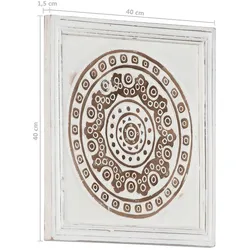
vidaXL, Bilder, Kunst DekorationDie Kunst Dekoration von vidaXL ist ein modernes und stilvolles Bild, das sich ideal in verschiedenste Wohnräume einfügt. Das Kunstwerk besticht durch seine klare Linienführung und das schlichte, elegante Design, das jedem Raum einen zeitlosen Akzent verleiht. Die sorgfältige Verarbeitung aus Holzwerkstoff sorgt für eine langlebige Schönheit und eine glatte Oberfläche, die das Bild zu einem echten Blickfang macht. Dank der einfachen Montage mit vorgebohrten Löchern und beiliegender Anleitung ist das Aufhängen des Kunstwerks unkompliziert und schnell erledigt. Die dualen Farbschemata in Braun und Weiss ermöglichen eine harmonische Integration in unterschiedliche Einrichtungsstile, ohne das bestehende Dekor zu überladen. Zudem ist das Bild pflegeleicht und benötigt nur einen minimalen Aufwand, um es sauber und frisch zu halten. Dieses Kunstwerk ist eine gelungene Kombination aus Funktionalität und Ästhetik, die sowohl in modernen als auch in klassischen Wohnumgebungen überzeugt. - Sorgfältige Holzwerkstoff Verarbeitung - Einfache Montage mit vorgebohrten Löchern - Dualer Farbkontrast in Braun und Weiss.31,99 €*Versand: 0,00 €Sichere Weiterleitung zum Anbieter
-
Deknudt, Bilderrahmen, Galerie (34.50 x 64 cm)Moderner Holz-Bilderrahmen für 6 Fotos im Format 10 x 15 cm. Holzrahmen sprechen alle Sinne an. Holz lebt, in warmen Farben und ausdrucksstarker Maserung. Kaum ein Material ist so vielseitig in seiner Ausstrahlung wie Holz. Mal wirkt es natürlich, mal elegant, mal pompös.40,28 €*Versand: 0,00 €Sichere Weiterleitung zum Anbieter
-
ZEP, Bilderrahmen, Montreaux Galerie (10 x 15 cm)Der ZEP Montreaux Galerierahmen ist eine stilvolle und funktionale Lösung zur Präsentation Ihrer Lieblingsfotos. Hergestellt aus hochwertigem Holz, bietet dieser Bilderrahmen Platz für bis zu acht Fotos im Format 10 x 15 cm. Die ansprechende Holzoptik verleiht jedem Raum eine warme und einladende Atmosphäre. Der Rahmen ist so konzipiert, dass er sowohl horizontal als auch vertikal an der Wand aufgehängt werden kann, was Ihnen Flexibilität bei der Anordnung Ihrer Bilder bietet. Mit einem Gewicht von 1620 Gramm ist der Rahmen stabil und langlebig, ideal für die langfristige Nutzung. Der ZEP Montreaux Galerierahmen ist nicht nur ein praktisches Accessoire, sondern auch ein dekoratives Element, das Ihre Wände aufwertet und Ihre Erinnerungen stilvoll zur Schau stellt. - Platz für 8 Fotos im Format 10 x 15 cm - Hergestellt aus hochwertigem Holz - Wandaufhängung für flexible Anordnung - Stabil und langlebig mit einem Gewicht von 1620 Gramm.33,41 €*Versand: 0,00 €Sichere Weiterleitung zum Anbieter
-
Warum werden Bilder, die mit GIMP bearbeitet wurden, nicht auf einem digitalen Bilderrahmen angezeigt?
Es gibt verschiedene mögliche Gründe, warum Bilder, die mit GIMP bearbeitet wurden, nicht auf einem digitalen Bilderrahmen angezeigt werden. Einer der Gründe könnte sein, dass der digitale Bilderrahmen das Dateiformat nicht unterstützt, in dem die Bilder gespeichert sind. Ein weiterer Grund könnte sein, dass die Bildauflösung oder -größe nicht mit den Anforderungen des Bilderrahmens übereinstimmt. Es ist auch möglich, dass es ein Problem mit der Kompatibilität zwischen GIMP und dem Bilderrahmen gibt. Es könnte hilfreich sein, die Bedienungsanleitung des Bilderrahmens zu überprüfen oder den Hersteller zu kontaktieren, um das Problem zu lösen. **
-
Wie bearbeite ich Bilder mit Gimp?
Um Bilder mit Gimp zu bearbeiten, öffne zuerst das Programm und importiere das Bild, das du bearbeiten möchtest. Du kannst dann verschiedene Werkzeuge wie Auswahlwerkzeuge, Pinsel, Filter und Ebenen verwenden, um das Bild nach deinen Wünschen anzupassen. Experimentiere mit Farbkorrekturen, Retusche, Textur- und Effekte, um das gewünschte Ergebnis zu erzielen. Vergiss nicht, regelmäßig zu speichern, um deine Fortschritte zu sichern. Am Ende kannst du dein bearbeitetes Bild exportieren und teilen. **
-
Wie bearbeitet man Bilder in GIMP?
Um Bilder in GIMP zu bearbeiten, öffne das gewünschte Bild in GIMP und wähle die gewünschten Werkzeuge und Funktionen aus der Symbolleiste aus. Du kannst beispielsweise Farbanpassungen vornehmen, Filter anwenden, Ebenen hinzufügen oder entfernen, Text hinzufügen und vieles mehr. Nachdem du die gewünschten Änderungen vorgenommen hast, speichere das Bild in einem geeigneten Format ab. **
-
Wie kann man Bilder in GIMP weiterbearbeiten?
Um Bilder in GIMP weiterzubearbeiten, kannst du verschiedene Werkzeuge und Funktionen nutzen. Du kannst beispielsweise Farbkorrekturen vornehmen, Filter anwenden, Ebenen hinzufügen oder entfernen, Text hinzufügen und verschiedene Auswahlwerkzeuge verwenden, um bestimmte Bereiche zu bearbeiten. GIMP bietet eine Vielzahl von Funktionen, mit denen du deine Bilder nach deinen Vorstellungen anpassen und verbessern kannst. **
Ähnliche Suchbegriffe für GIMP
-
HL Grosshandel Stitch XXL (60 cm)Disney Stitch XXL - Plüschtier - 60 cm mit Sound. Stitch, welcher aus dem Film Lilo & Stitch stammt, ist ein kleiner, blauer Ausserirdischer. Hinter seiner niedlichen Fassade steckt eine starke, intelligente und zerstörerische Kreatur. Nachdem er auf einer hawaiianischen Insel landet, wird er von Lilo adoptiert. Die beiden bemerken gewisse Gemeinsamkeiten und werden Freunde. Es handelt sich hierbei um einen Sortimentsartikel, eine Vorauswahl ist nicht möglich.80,96 €*Versand: 0,00 €Sichere Weiterleitung zum Anbieter
-
Bilderrahmen QUEENCE "Wechselrahmen blau", blau, B:13,5cm H:18,5cm T:3,5cm, Acrylglas, Bilderrahmen, Bilderrahmen, Stylischer Neon Rahmen für Fotos und Bilder in 10x15cmDer knallige Bilderrahmen ist aus hochwertigem Acrylglas, robust und solide, keine Trübung und Kratzer, sicher und zuverlässig. Der äußere Rahmen besteht aus 0,3 cm dicken Acrylplatten, die fest vernäht sind. Der Rahmen kann stehend oder auch...19,49 €*Versand: 5,95 €Sichere Weiterleitung zum Anbieter
-
Wolf, Jürgen: GIMP 3GIMP 3 , Das umfassende Handbuch. GIMP 3 von A bis Z. Praxis-Worskhops und Profi-Tipps , Servopumpen > Sportfederung , Auflage: 4. Auflage, Erscheinungsjahr: 20250408, Titel der Reihe: Rheinwerk Design##, Autoren: Wolf, Jürgen, Auflage: 25004, Auflage/Ausgabe: 4. Auflage, Seitenzahl/Blattzahl: 900, Themenüberschrift: COMPUTERS / Digital Media / Photography (see also PHOTOGRAPHY / Techniques / Digital), Keyword: Bild-Bearbeitung; Brush Tool Update; Farb-Korrektur; Fotografie; GIMP 3; Grafik; HDR SVG CMYK EPS; Hand-Buch Bücher lernen Tipps Workshops; Linux Ubuntu Open Source; Malen Font Paint; Programm Software; Raw Plugin; Retusche Effekt; Script-Fu; Video Editing; Web-Design; bearbeiten, Fachschema: Bildbearbeitung~Bildverarbeitung~Grafik (EDV) / Bildverarbeitung~Farbfotografie~Fotografie~Photo~Photographie, Fachkategorie: Fotografie~Foto- und Bildbearbeitung, Warengruppe: HC/Fotografieren/Filmen/Videofilmen, UNSPSC: 49019900, Warenverzeichnis für die Außenhandelsstatistik: 49019900, Länge: 240, Breite: 175, Höhe: 43, Gewicht: 2044, Produktform: Gebunden, Genre: Sachbuch/Ratgeber,49,90 €*Versand: 0,00 €Sichere Weiterleitung zum Anbieter
-
Wie kann man Bilder in GIMP nachzeichnen?
Um Bilder in GIMP nachzuzeichnen, kannst du das Werkzeug "Pinsel" verwenden. Wähle eine geeignete Pinselgröße und -form aus und zeichne die Konturen des Bildes nach. Du kannst auch Ebenen verwenden, um verschiedene Elemente des Bildes separat nachzuzeichnen und zu bearbeiten. **
-
Wie kann man mit GIMP Bilder vergrößern?
Um ein Bild mit GIMP zu vergrößern, öffne das Bild in GIMP und gehe dann zum Menü "Bild" und wähle "Bild skalieren". Dort kannst du die gewünschte Größe des Bildes eingeben und verschiedene Optionen auswählen, wie z.B. die Interpolationsmethode. Klicke dann auf "Skalieren", um das Bild zu vergrößern. Beachte jedoch, dass das Vergrößern eines Bildes zu Qualitätsverlusten führen kann, insbesondere wenn das Bild stark vergrößert wird. **
-
Warum werden gespeicherte GIMP-Bilder nicht angezeigt?
Es gibt mehrere mögliche Gründe, warum gespeicherte GIMP-Bilder nicht angezeigt werden. Es könnte sein, dass das Bild in einem anderen Format gespeichert wurde, das von Ihrem Betrachtungsprogramm nicht unterstützt wird. Es ist auch möglich, dass das Bild an einem anderen Speicherort gespeichert wurde, als Sie erwartet haben. Schließlich könnte es sein, dass das Bild beschädigt ist und nicht richtig geladen werden kann. **
-
Wie kann ich Bilder mit GIMP verkleinern?
Um Bilder mit GIMP zu verkleinern, öffne das Bild in GIMP und klicke auf "Bild" in der Menüleiste. Wähle dann "Bild skalieren" aus und passe die gewünschte Breite oder Höhe an. Du kannst auch das Seitenverhältnis beibehalten, um das Bild proportional zu verkleinern. Klicke abschließend auf "Skalieren", um die Änderungen zu übernehmen. **
* Alle Preise verstehen sich inklusive der gesetzlichen Mehrwertsteuer und ggf. zuzüglich Versandkosten. Die Angebotsinformationen basieren auf den Angaben des jeweiligen Shops und werden über automatisierte Prozesse aktualisiert. Eine Aktualisierung in Echtzeit findet nicht statt, so dass es im Einzelfall zu Abweichungen kommen kann. ** Hinweis: Teile dieses Inhalts wurden von KI erstellt.