Domain bilderrahmen-grosshandel.de kaufen?
Wir ziehen mit dem Projekt
bilderrahmen-grosshandel.de um.
Sind Sie am Kauf der Domain
bilderrahmen-grosshandel.de interessiert?
domain@kv-gmbh.de · 0541-91531010
Domain bilderrahmen-grosshandel.de kaufen?
Ist Spray-Paint-Kunst schwer?
Die Schwierigkeit der Spray-Paint-Kunst hängt von verschiedenen Faktoren ab, wie zum Beispiel der Erfahrung des Künstlers, der Technik und dem gewünschten Ergebnis. Das Erlernen der Grundlagen erfordert Zeit und Übung, aber mit Hingabe und Engagement kann jeder die Technik beherrschen und beeindruckende Kunstwerke schaffen. Es ist wichtig, Geduld zu haben und bereit zu sein, Fehler zu machen und daraus zu lernen. **
Wie kann ich mit Paint Bilder verkleinern?
Um Bilder mit Paint zu verkleinern, musst du das Bild in Paint öffnen und dann auf die Schaltfläche "Größe ändern" klicken. Dort kannst du die Pixelgröße des Bildes manuell eingeben oder ein prozentuales Verhältnis auswählen, um das Bild zu verkleinern. Stelle sicher, dass du die Option "Seitenverhältnis beibehalten" aktivierst, um sicherzustellen, dass das Bild proportional verkleinert wird. Speichere das Bild dann unter einem neuen Dateinamen, um das Originalbild beizubehalten. **


Ähnliche Suchbegriffe für Paint
Top-Angebote
Produkte zum Begriff Paint:
-
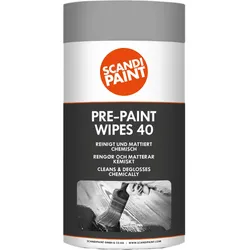
SCANDI PAINT PRE-PAINT WIPES 40 STÜCKSCANDI PAINT PRE-PAINT WIPES Gebrauchsfertige Tücher zur gründlichen Vorbehandlung stark verschmutzter Untergründe durch Nikotin, Fett und Ruß. Macht alle alten Untergründe (z.B. Lacke) durch Oberflächenverseifung sauber, griffig, matt und tragfähig für den Neuanstrich. Die perfekte Oberflächenvorbereitung für Maler- und Lackierarbeiten. Speziell entwickelt, um Farbe und Lack optimale Haftung an alten, beschichteten Oberflächen zu gewährleisten. Vorteile Schnelles und einfaches chemisches Mattieren Entfernt Schmutz, Fett, Ruß, Rauchflecken, Lebensmittelflecken, Absatzstriche, Farbstifte, alte Tapetenkleister und Wachs von lackiertem oder unlackiertem Holz, Metall Die perfekte Oberflächenvorbereitung für Maler-, Reparatur- und Lackierarbeiten. Frischer Duft Kein Wasser erforderlich. Ideal für unterwegs. Verarbeitungshinweise Bei der Verarbeitung angemessene Handschuhe tragen. Wir empfehlen das Tragen einer Schutzbrille. Vor dem Gebrauch auf größeren Flächen immer auf kleiner Fläche testen. Wischen Sie mit dem Tuch mit kreisenden Bewegungen über die Oberfläche. Wenn das Tuch trocken und schmutzig ist, nehmen Sie ein Neues. Wischen Sie die bearbeitete Oberfläche mit einem sauberen Tuch ab. Wenn die mattierte Oberfläche trocken ist (in der Regel ca. 10 Minuten), kann die Oberfläche weiter bearbeitet werden. Schließen Sie den Deckel nach Gebrauch, um das Austrocknen zu verhindern. Untergrund Geeignet für glatte Oberflächen vor weiteren Anstrichen. Vor dem Gebrauch auf größeren Flächen immer auf kleiner Fläche auf die Eignung auf dem zu behandelnden Oberflächenmaterial testen. Reinigung Eventuelle Rückstände mit Wasser entfernen. Inhalt 40 Stück pro Dose (12 St/VE), Tuch: 18 x 21 cm Sicherheitshinweise Signalwort Gefahr Sicherheitshinweise (P-Sätze) (P102) Darf nicht in die Hände von Kindern gelangen. (P280) Schutzhandschuhe und Augenschutz tragen. (P305+P351+P338) BEI KONTAKT MIT DEN AUGEN: Einige Minuten lang behutsam mit Wasser ausspülen. Eventuell vorhandene Kontaktlinsen nach Möglichkeit entfernen. Weiter ausspülen. (P337+P313) Bei anhaltender Augenreizung: Ärztlichen Rat einholen/ärztliche Hilfe hinzuziehen. (P501) Inhalt und Behälter der Lieferant zuführen. Gefahrenhinweise (H-Sätze) (H318) Verursacht schwere Augenschäden.11,50 €*Versand: 4,90 €Sichere Weiterleitung zum Anbieter

-
Wie kann man bei Paint Bilder zuschneiden?
Um bei Paint Bilder zuzuschneiden, kannst du das Auswahlwerkzeug verwenden, um den Bereich auszuwählen, den du behalten möchtest. Anschließend gehst du auf "Zuschneiden" in der Menüleiste, um den ausgewählten Bereich beizubehalten und den Rest zu entfernen. Alternativ kannst du auch die Funktion "Bild zuschneiden" verwenden, um das gesamte Bild auf die ausgewählte Größe zu reduzieren. Es ist auch möglich, die Größe des Bildes anzupassen, indem du auf "Größe ändern" klickst und die gewünschten Abmessungen eingibst. Denke daran, vor dem Zuschneiden eine Kopie des Originalbildes zu speichern, falls du später noch Änderungen vornehmen möchtest. **
-
Warum öffnen sich meine Bilder nur mit Paint?
Es könnte sein, dass Paint als Standardprogramm zum Öffnen von Bildern festgelegt ist. Du kannst dies ändern, indem du mit der rechten Maustaste auf ein Bild klickst, "Öffnen mit" auswählst und dann das gewünschte Programm auswählst. Alternativ kannst du auch in den Einstellungen deines Betriebssystems nachsehen, um das Standardprogramm für die Bildanzeige anzupassen. **
-
Warum verpixeln Bilder in Clip Studio Paint immer?
Bilder in Clip Studio Paint werden standardmäßig verpixelt, um die Dateigröße zu reduzieren und die Leistung des Programms zu optimieren. Dies ermöglicht es, dass das Programm reibungslos läuft, auch wenn mit großen Dateien gearbeitet wird. Wenn du jedoch eine höhere Auflösung oder Schärfe für deine Bilder wünschst, kannst du die Einstellungen entsprechend anpassen. **
-
Wie setze ich zwei Bilder nebeneinander in Paint?
Um zwei Bilder nebeneinander in Paint zu setzen, öffne zuerst Paint und öffne dann das erste Bild. Wähle das gesamte Bild aus und kopiere es. Öffne dann ein neues Paint-Fenster und füge das erste Bild ein. Wiederhole den Vorgang mit dem zweiten Bild und füge es neben dem ersten Bild ein. **

Wie kann ich in Paint mehrere Bilder einfügen?
In Paint können Sie mehrere Bilder einfügen, indem Sie jedes Bild einzeln öffnen und dann in Paint einfügen. Sie können dies tun, indem Sie auf "Datei" klicken und dann "Öffnen" wählen, um jedes Bild nacheinander hinzuzufügen. Anschließend können Sie die Bilder auf der Leinwand positionieren und anordnen, wie Sie möchten. Es ist jedoch nicht möglich, mehrere Bilder gleichzeitig in Paint einzufügen oder automatisch anzuordnen. Wenn Sie mehrere Bilder in einem Dokument zusammenfügen möchten, empfehle ich die Verwendung von Bildbearbeitungssoftware wie Adobe Photoshop oder GIMP. **
Wie beschrifte ich Bilder, zum Beispiel mit Paint?
Um Bilder mit Paint zu beschriften, öffne das Bild in Paint und wähle das Textwerkzeug aus. Klicke an die Stelle im Bild, an der du den Text platzieren möchtest, und tippe den gewünschten Text ein. Du kannst die Schriftart, -größe und -farbe anpassen, um den Text nach deinen Vorstellungen zu gestalten. **
Top-Angebote
Produkte zum Begriff Paint:
-
Dekoration I Paint The Whole World 10 cmWenn Ihrem Interieur das gewisse Etwas fehlt – ein Hauch von Verspieltheit, ein Farbtupfer oder eine künstlerische Seele, um den Raum wirklich zum Leben zu erwecken – dann kommt die Skulptur I Paint The Whole World von Kosta Boda zur Rettung. Sie ist mehr als nur eine Dekoration; sie ist ein Statement.Vorteile: Gefertigt aus hochwertigem Kristall, verspricht sie nicht nur Langlebigkeit, sondern auch ein außergewöhnliches Lichtspiel auf ihrer unregelmäßigen Oberfläche. Ihr künstlerischer, ausdrucksstarker Charakter sorgt dafür, dass die Figur zum Mittelpunkt jedes Raumes wird, die Blicke auf sich zieht und Neugier weckt. Ihre kompakte Größe ermöglicht eine mühelose Platzierung auf einem Schreibtisch, einer Kommode oder einem Bücherregal, wo immer Sie einen Schub kreativer Energie benötigen. Dank ihrer handdekorierten Oberfläche ist jedes Stück ein einzigartiges Kunstwerk, das ihm eine persönliche und unvergleichliche Dimension verleiht. Die Markensignatur Kosta Boda steht für schwedisches Design und meisterhafte Glashandwerkskunst. Verleihen Sie Ihrem Zuhause einen Hauch von kontrolliertem Chaos und künstlerischem Ausdruck. Mit der Dekoration I Paint The Whole World wird Ihre Welt sofort in Farben erstrahlen, selbst wenn es draußen grau ist.375,36 €*Versand: 0,00 €Sichere Weiterleitung zum Anbieter
-
SCANDI PAINT PRE-PAINT WIPES 40 STÜCKSCANDI PAINT PRE-PAINT WIPES Gebrauchsfertige Tücher zur gründlichen Vorbehandlung stark verschmutzter Untergründe durch Nikotin, Fett und Ruß. Macht alle alten Untergründe (z.B. Lacke) durch Oberflächenverseifung sauber, griffig, matt und tragfähig für den Neuanstrich. Die perfekte Oberflächenvorbereitung für Maler- und Lackierarbeiten. Speziell entwickelt, um Farbe und Lack optimale Haftung an alten, beschichteten Oberflächen zu gewährleisten. Vorteile Schnelles und einfaches chemisches Mattieren Entfernt Schmutz, Fett, Ruß, Rauchflecken, Lebensmittelflecken, Absatzstriche, Farbstifte, alte Tapetenkleister und Wachs von lackiertem oder unlackiertem Holz, Metall Die perfekte Oberflächenvorbereitung für Maler-, Reparatur- und Lackierarbeiten. Frischer Duft Kein Wasser erforderlich. Ideal für unterwegs. Verarbeitungshinweise Bei der Verarbeitung angemessene Handschuhe tragen. Wir empfehlen das Tragen einer Schutzbrille. Vor dem Gebrauch auf größeren Flächen immer auf kleiner Fläche testen. Wischen Sie mit dem Tuch mit kreisenden Bewegungen über die Oberfläche. Wenn das Tuch trocken und schmutzig ist, nehmen Sie ein Neues. Wischen Sie die bearbeitete Oberfläche mit einem sauberen Tuch ab. Wenn die mattierte Oberfläche trocken ist (in der Regel ca. 10 Minuten), kann die Oberfläche weiter bearbeitet werden. Schließen Sie den Deckel nach Gebrauch, um das Austrocknen zu verhindern. Untergrund Geeignet für glatte Oberflächen vor weiteren Anstrichen. Vor dem Gebrauch auf größeren Flächen immer auf kleiner Fläche auf die Eignung auf dem zu behandelnden Oberflächenmaterial testen. Reinigung Eventuelle Rückstände mit Wasser entfernen. Inhalt 40 Stück pro Dose (12 St/VE), Tuch: 18 x 21 cm Sicherheitshinweise Signalwort Gefahr Sicherheitshinweise (P-Sätze) (P102) Darf nicht in die Hände von Kindern gelangen. (P280) Schutzhandschuhe und Augenschutz tragen. (P305+P351+P338) BEI KONTAKT MIT DEN AUGEN: Einige Minuten lang behutsam mit Wasser ausspülen. Eventuell vorhandene Kontaktlinsen nach Möglichkeit entfernen. Weiter ausspülen. (P337+P313) Bei anhaltender Augenreizung: Ärztlichen Rat einholen/ärztliche Hilfe hinzuziehen. (P501) Inhalt und Behälter der Lieferant zuführen. Gefahrenhinweise (H-Sätze) (H318) Verursacht schwere Augenschäden.11,50 €*Versand: 4,90 €Sichere Weiterleitung zum Anbieter
-
Ist Spray-Paint-Kunst schwer?
Die Schwierigkeit der Spray-Paint-Kunst hängt von verschiedenen Faktoren ab, wie zum Beispiel der Erfahrung des Künstlers, der Technik und dem gewünschten Ergebnis. Das Erlernen der Grundlagen erfordert Zeit und Übung, aber mit Hingabe und Engagement kann jeder die Technik beherrschen und beeindruckende Kunstwerke schaffen. Es ist wichtig, Geduld zu haben und bereit zu sein, Fehler zu machen und daraus zu lernen. **
-
Wie kann ich mit Paint Bilder verkleinern?
Um Bilder mit Paint zu verkleinern, musst du das Bild in Paint öffnen und dann auf die Schaltfläche "Größe ändern" klicken. Dort kannst du die Pixelgröße des Bildes manuell eingeben oder ein prozentuales Verhältnis auswählen, um das Bild zu verkleinern. Stelle sicher, dass du die Option "Seitenverhältnis beibehalten" aktivierst, um sicherzustellen, dass das Bild proportional verkleinert wird. Speichere das Bild dann unter einem neuen Dateinamen, um das Originalbild beizubehalten. **
-
Wie kann man bei Paint Bilder zuschneiden?
Um bei Paint Bilder zuzuschneiden, kannst du das Auswahlwerkzeug verwenden, um den Bereich auszuwählen, den du behalten möchtest. Anschließend gehst du auf "Zuschneiden" in der Menüleiste, um den ausgewählten Bereich beizubehalten und den Rest zu entfernen. Alternativ kannst du auch die Funktion "Bild zuschneiden" verwenden, um das gesamte Bild auf die ausgewählte Größe zu reduzieren. Es ist auch möglich, die Größe des Bildes anzupassen, indem du auf "Größe ändern" klickst und die gewünschten Abmessungen eingibst. Denke daran, vor dem Zuschneiden eine Kopie des Originalbildes zu speichern, falls du später noch Änderungen vornehmen möchtest. **
-
Warum öffnen sich meine Bilder nur mit Paint?
Es könnte sein, dass Paint als Standardprogramm zum Öffnen von Bildern festgelegt ist. Du kannst dies ändern, indem du mit der rechten Maustaste auf ein Bild klickst, "Öffnen mit" auswählst und dann das gewünschte Programm auswählst. Alternativ kannst du auch in den Einstellungen deines Betriebssystems nachsehen, um das Standardprogramm für die Bildanzeige anzupassen. **
Ähnliche Suchbegriffe für Paint
-
Warum verpixeln Bilder in Clip Studio Paint immer?
Bilder in Clip Studio Paint werden standardmäßig verpixelt, um die Dateigröße zu reduzieren und die Leistung des Programms zu optimieren. Dies ermöglicht es, dass das Programm reibungslos läuft, auch wenn mit großen Dateien gearbeitet wird. Wenn du jedoch eine höhere Auflösung oder Schärfe für deine Bilder wünschst, kannst du die Einstellungen entsprechend anpassen. **
-
Wie setze ich zwei Bilder nebeneinander in Paint?
Um zwei Bilder nebeneinander in Paint zu setzen, öffne zuerst Paint und öffne dann das erste Bild. Wähle das gesamte Bild aus und kopiere es. Öffne dann ein neues Paint-Fenster und füge das erste Bild ein. Wiederhole den Vorgang mit dem zweiten Bild und füge es neben dem ersten Bild ein. **
-
Wie kann ich in Paint mehrere Bilder einfügen?
In Paint können Sie mehrere Bilder einfügen, indem Sie jedes Bild einzeln öffnen und dann in Paint einfügen. Sie können dies tun, indem Sie auf "Datei" klicken und dann "Öffnen" wählen, um jedes Bild nacheinander hinzuzufügen. Anschließend können Sie die Bilder auf der Leinwand positionieren und anordnen, wie Sie möchten. Es ist jedoch nicht möglich, mehrere Bilder gleichzeitig in Paint einzufügen oder automatisch anzuordnen. Wenn Sie mehrere Bilder in einem Dokument zusammenfügen möchten, empfehle ich die Verwendung von Bildbearbeitungssoftware wie Adobe Photoshop oder GIMP. **
-
Wie beschrifte ich Bilder, zum Beispiel mit Paint?
Um Bilder mit Paint zu beschriften, öffne das Bild in Paint und wähle das Textwerkzeug aus. Klicke an die Stelle im Bild, an der du den Text platzieren möchtest, und tippe den gewünschten Text ein. Du kannst die Schriftart, -größe und -farbe anpassen, um den Text nach deinen Vorstellungen zu gestalten. **
* Alle Preise verstehen sich inklusive der gesetzlichen Mehrwertsteuer und ggf. zuzüglich Versandkosten. Die Angebotsinformationen basieren auf den Angaben des jeweiligen Shops und werden über automatisierte Prozesse aktualisiert. Eine Aktualisierung in Echtzeit findet nicht statt, so dass es im Einzelfall zu Abweichungen kommen kann. ** Hinweis: Teile dieses Inhalts wurden von KI erstellt.